SOP Flow Sync
社内の業務手順書(SOP)は改訂されるたびに新しいバージョンとして記録されるが、それを図解した業務フロー図(mermaid記法)は手作業でしか更新されないため、放っておくと「文章は最新なのに図は古いまま」という食い違いが起きる。SOP Flow Syncは、SOPの手順IDとフロー図のノードをあらかじめ対応付けておき、SOPが新バージョンとして保存された瞬間に、そのフロー図が参照している手順が削除・変更されていないかを自動チェックして「要確認」フラグを立てるツール。図そのものを自動で書き換えることはせず、あくまで「人間が見直すべき箇所」を検知して知らせることに専念している。
実際のアプリを開く ↗保存場所: C:\Users\utsus\Desktop\AIの作業場\sop-flow-sync\apps\web
なぜ作ったか
SOPと業務フロー図がズレる原因は、たいてい「文章の改訂だけ終えて図の更新を忘れる」という単純な運用ミスで、しかもそれは改訂した本人には気づきにくい(その場では文章しか見ていないため)。かといってLLMに図とSOPの内容を毎回意味的に突き合わせさせるのはコストも誤検知リスクも高い。そこで、手順ID(S1, S2...)というキーで両者を機械的に紐付け、文字列比較だけで「参照先の手順が消えた/変わった」ことを確定的に検知するという、あえて割り切った設計で最初のMVPを作った。
どういう場面で使うか
経費精算や新規取引先の与信確認のように、承認者や処理順序が変わりやすい業務フローを文書と図の両方で管理している時。SOPを改訂したメンバーが、関連する図の存在自体を忘れがちな組織で、更新漏れを機械的に拾いたい時。図を自動生成・自動修正するのではなく、「どこを見直すべきか」の一覧だけを人間の判断に委ねたい時。
自動化されているポイント
- SOPが新バージョンとして保存された直後、旧版と新版の手順(stepId単位)を自動比較し、削除・内容変更を検出する
- 検出した差分のうち、実際にフロー図のノードが参照している手順IDだけを自動でフィルタし、無関係な変更では通知を出さない(関係ない差分まで拾って「通知疲れ」を起こさないための設計)
- 影響を受けるフロー図ごとに「要確認」フラグ(pending)をDBへ自動作成し、SOP詳細画面とダッシュボード一覧の両方にバッジとして自動反映する
- 図とSOPの対応付け自体はLLMの自動推論に頼らず、人間が明示登録したノードID⇔手順IDのペアのみを判定材料にすることで、誤検知の少ない決定的な仕組みにしている
使い方(画面の流れ)
①SOP一覧で、どのSOPに「要確認」の図があるかがひと目でわかる。
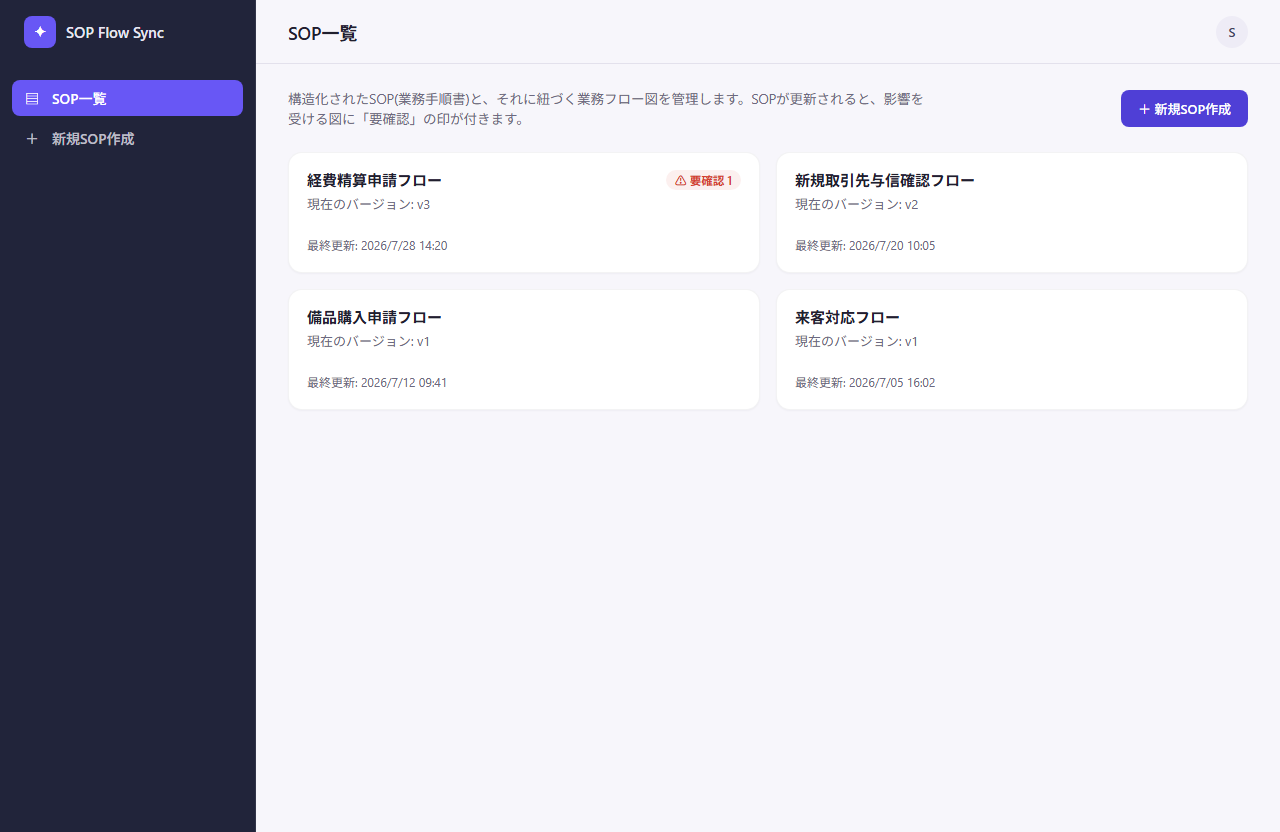
登録済みのSOPがカード一覧で並び、フロー図の更新漏れが疑われるSOPには赤い「要確認」バッジと件数が自動で表示される。
②SOP詳細画面で、どの手順が変わり、図のどのノードに影響するかが具体的にわかる。
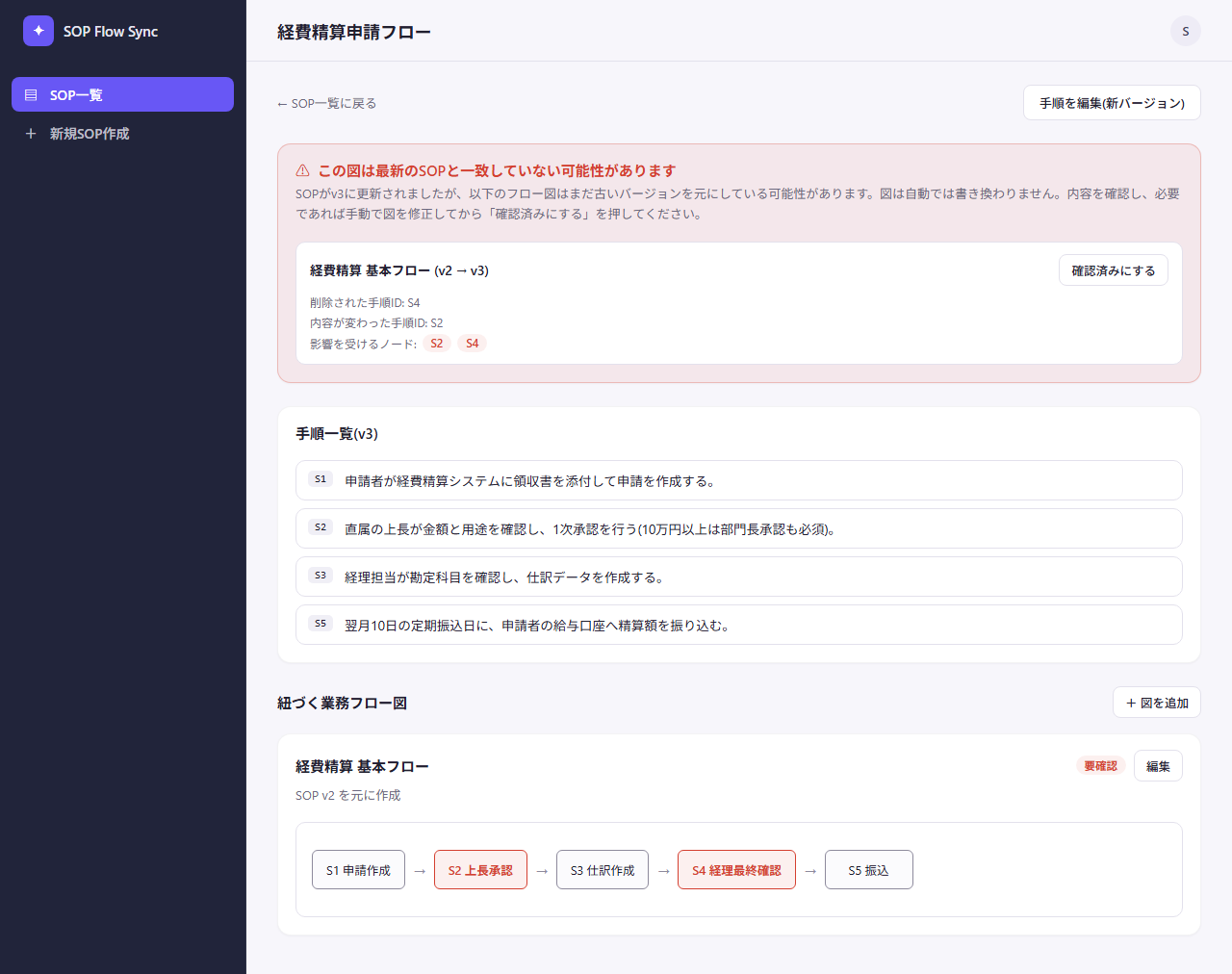
「経費精算 基本フロー」はSOP v2時点の内容を元に作られているが、SOPはv3まで進んでいる。削除された手順ID(S4)・内容が変わった手順ID(S2)と、それに対応するフロー図中のノードが自動で一覧表示され、確認が終わったら「確認済みにする」でフラグを解消できる。
③フロー図編集画面で、mermaidソースの直接編集と、ノードー手順の対応表登録を行う。
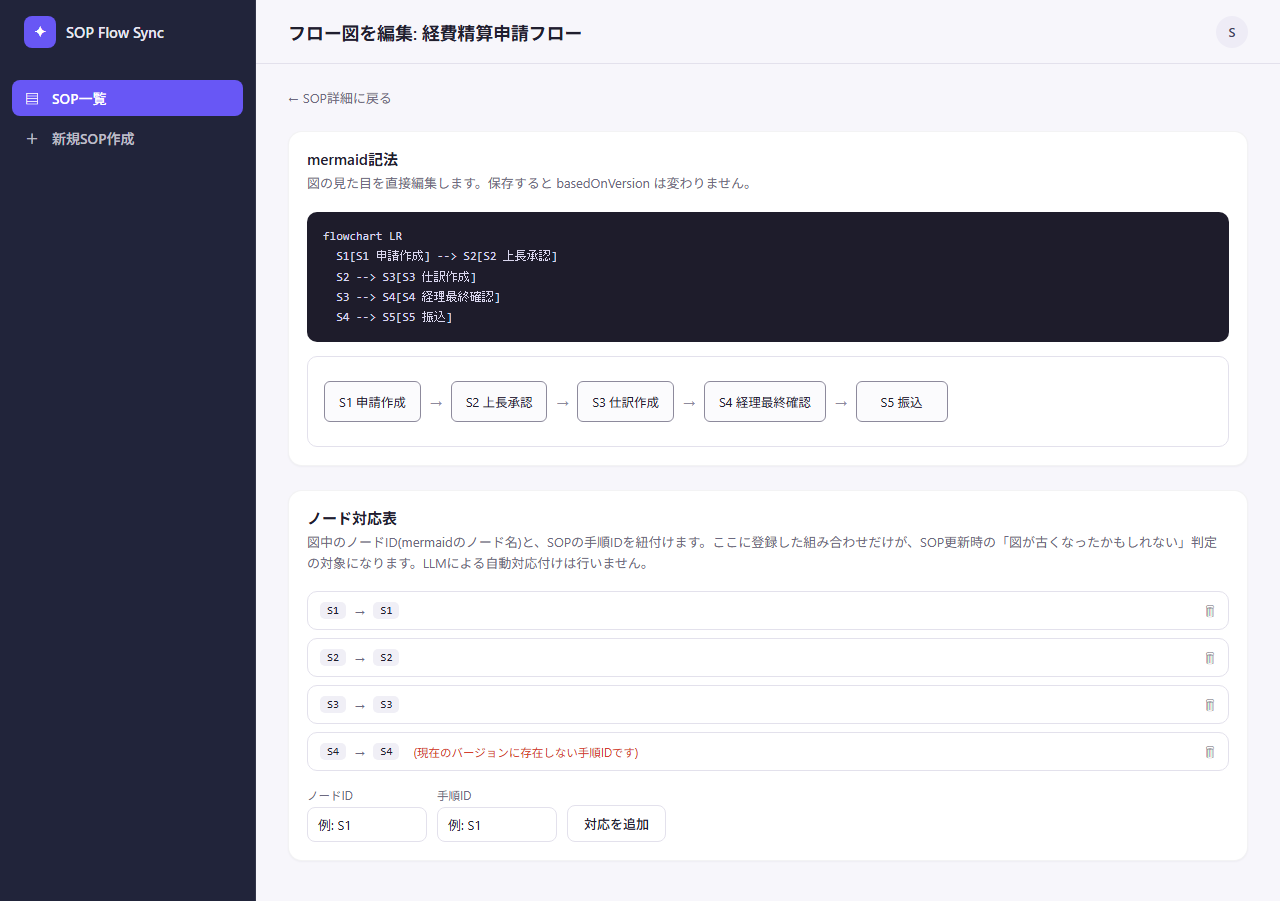
mermaid記法を直接編集して図を更新できるほか、「ノードID → 手順ID」の対応をこの画面で登録する。対応表に登録された組み合わせだけが更新検知の対象になり、SOPの改訂で存在しなくなった手順IDを参照しているノードには「現在のバージョンに存在しない手順IDです」という警告がその場で表示される。
訴求ポイント
- 「文書は更新したが図を直し忘れる」という、どの会社にもある地味だが厄介な運用ミスをピンポイントで自動検知できる
- LLMによる意味解釈ではなく手順IDのキー一致という決定的なロジックで判定するため、誤検知が起きにくく、なぜ「要確認」になったのかを削除/変更された手順ID単位で人に説明できる
- 図を自動で書き換えず検知と通知に徹しているため、既存のmermaidベースの業務フロー図運用にそのまま追加導入しやすい